

この記事の要約
まずは、Excelの保存場所や入力ルールを直して困りごとが減るかを確かめます。それでも転記や確認が続くなら、その仕事から別の仕組みへ。分析や試算はExcelに残せます。
月末になると、各担当者のExcelを集めて数字を合わせる。同じ情報を別の表に入力する。担当者が休むと、最新の状況が分からない。
こうした負担を減らすために、会社で共有する台帳や転記作業を見直すのが「脱Excel(脱エクセル)」です。Excelをすべてなくすのではなく、分析や試算は残し、負担の大きい仕事から変えていきます。
まずは今の使い方を直せないかを確認し、それでも問題が残るなら移行先を比べる。この順番で考えると、必要以上に大きなシステムを作らずに済みます。
1. Excelを見直す10のサイン
日々の仕事で、次のようなことが起きていないかを確かめてください。
- 更新が重なり、入力待ちや内容の突き合わせが発生する
- 最新版が分からず、複数のファイルを見比べている
- ファイルを開く・保存する・集計するたびに待たされる
- 数式やマクロを直せる人が限られている
- 同じ情報を、別の表やシステムへ入力し直している
- 数字を集めるのに時間がかかり、判断が遅れる
- 入力ミスや数式の破損で、やり直しが繰り返される
- 誰が何を変更・承認したか、必要な記録が残っていない
- 現場で記録できず、事務所へ戻ってから転記している
- 担当者が不在だと、更新や確認が止まる
該当する数だけで、システム化を決めるわけではありません。大事なのは、その問題で誰の仕事がどれだけ止まっているかです。
まずは、Excelの使い方を直せないか
最新版が分からないなら保存場所を1つにする。入力ミスが多いなら選択式の入力欄にする。こうした改善で解消できる問題もあります。
Excelは、対応環境なら共同編集もできます。共有で困っている場合は、保存先や利用バージョンを確認してください。Microsoft公式の共同編集の確認事項
使い方を直しても、転記や確認に追われるなら、仕組みを変える時期です。例えば、入力ルールをそろえても出荷時点の在庫が分からないなら、表の数式より、現場で記録する方法を見直す必要があります。
業務ごとに、困る場面は違う
どの仕事を先に直すか迷ったら、次の例と照らし合わせてみてください。
業務 | Excelで起きやすいこと | 限界のサイン |
|---|---|---|
配送管理・配車 | 車両と人の予定が、担当者のファイルや頭の中にある | 問い合わせの電話に、その場で「対応できる」と答えられない |
現場報告・日報 | 現場で書いた内容を、事務所でもう一度入力している | 報告が集まるのを待たないと、案件の状況が分からない |
在庫・受発注 | 実際の在庫とファイルの数がずれる。不足に気づくのが遅れる | 棚卸に毎月まとまった時間がかかる |
案件・売上管理 | 営業担当者ごとにファイルが分かれている | 会社全体の案件の量や、失注の理由が分からない |
配車や在庫のように当日の変更が多い仕事では、入力の遅れが判断の遅れにつながります。現場で起きたことを、いつ、誰が記録するかが改善の出発点です。
案件や売上を担当者ごとに管理している場合は、同じ項目で記録し、会社全体で見られるようにすることが先です。
倉庫物流のお客様では、バーコードとRFIDを段階的に導入し、棚卸時間を月30時間から8時間に減らした例もあります。在庫管理を改善した取り組みを見る
次に、直したい仕事のうち、Excelに残せるものと移すものを分けます。
2. Excelに残す仕事、移す仕事
Excelをすべてやめる必要はありません。自分で考えるための表と、会社で共有する台帳を分けて考えると、移す仕事を選びやすくなります。
分析や試算は、Excelに残せる
売上をいろいろな切り口で分析する、条件を変えて利益を試算する、一度だけ使う集計表を作る。こうした仕事では、自由に加工できるExcelが役立ちます。
ただし、加工した表と正式な記録を混同しないことが大切です。「会社の在庫数はどこを見れば分かるか」を、全員が同じように答えられる状態にします。
転記と確認が続く台帳は、移行を検討する
受注内容を在庫表へ転記し、出荷後に売上の表へ入力する。同じ情報を何度も扱っているなら、表の作り方だけでなく、仕事のつなぎ方を変える余地があります。
例えば、入出庫と現在庫は共通のシステムで管理し、需要予測の試算はExcelで行う方法です。先に移すのは、入力の重複や確認待ちが多い台帳。分析まで一度に置き換える必要はありません。
在庫管理については、作り方と切り替えの判断をそれぞれ詳しく説明しています。
Excelで在庫管理システムを自作するには?在庫表の作り方と運用の注意点
まず今の在庫表を作り直したい、数が合わない理由を確認したい方へ。
Excelの在庫管理はいつシステム化する?判断基準と移行の進め方
表を直しても入力待ちや転記が残るときの、次の選択肢を知りたい方へ。
3. 移行先は、4つの方法から比べる
新しい仕組みを選ぶ前に、Excelを整えるだけで困りごとが減るかを確かめます。そのうえで、必要な仕事に合う方法を比べましょう。
方法 | 向いている仕事 | 選ぶ前に確かめること |
|---|---|---|
Excelの改善 | 保存場所や入力ルールをそろえれば回る仕事 | 改善後も転記や確認が残らないか |
ノーコード | 入力画面や承認の流れを、自社で作って直したい仕事 | 作成後も管理できる担当者がいるか |
パッケージ・SaaS | 製品の標準機能に合わせて進められる仕事 | 返品・取消など、普段と違う処理もできるか |
個別開発 | 既製品では対応しにくい独自の処理や、複数システムの連携 | 開発する範囲と、運用・保守の担当が決まるか |
表では、ノーコードを「自社でアプリを組み立てる方法」、パッケージ・SaaSを「業務用の既製品を使う方法」として分けています。
費用は、購入費や月額料金だけで比べないようにします。データを移す作業、社員への説明、運用や保守にかかる時間も含めて比べる必要があります。今あるシステムを一部直すだけで済む場合もあります。
見積もり後に、全面移行を見送った例
ある卸・メーカーの会社では、Excelで補っていた仕事を既存システムへ移すことを検討しました。費用と効果を比べ、全面的なシステム化は見送り、既存システムの改善を優先しています。
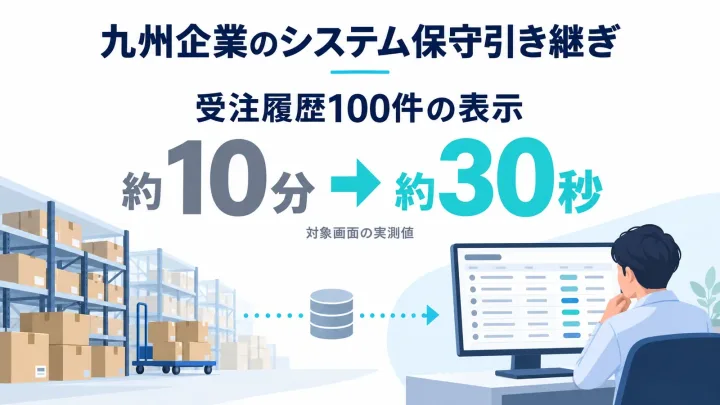
その改善で、受注履歴100件の表示は約10分から約30秒になりました。Excelをなくすことより、負担の大きい作業を先に直した例です。
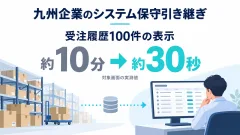 事例受注履歴100件の表示が約10分から約30秒に|九州の卸・メーカー・EC販売企業のシステム保守引き継ぎ事例
4. いきなり全部変えず、5段階で進める
① 今使っている表を集める
誰が、何のために、いつ更新しているかを書き出します。Excelだけでなく、紙の伝票や別システムへの転記も確認します。
② 最初に変える仕事を1つ選ぶ
確認に時間がかかる、入力待ちで出荷が遅れるなど、負担の大きい仕事から始めます。「この作業がどうなれば助かるか」も先に決めます。
③ 必要な項目とルールを決める
今のExcelの列をそのまま移すと、不要な入力も残ります。誰も使っていない項目はないか、訂正や承認を誰が行うかを、現場の担当者と確かめます。
④ 1つの部署で試す
実際の伝票を使い、通常の処理だけでなく、返品・取消・訂正も試します。操作できるかに加え、入力や確認の時間が減ったかを見ます。
⑤ 照合してから切り替える
移行前後で件数や残高を確認し、正式な記録を新しい仕組みに切り替える日を決めます。旧Excelとの二重入力をいつ終えるか、問題が起きたらどう戻すかも用意します。
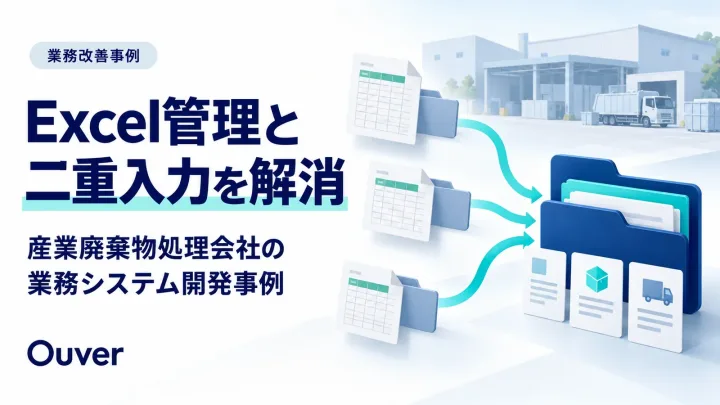
Ouverが支援した産業廃棄物処理会社では、経営陣と現場の代表の両方に話を聞き、了承を得ながら開発を進めました。導入後は二重入力が減り、担当者が休んでも引き継ぎやすくなっています。

5. 迷ったら、困っている作業から相談する
「システムを作りたい」と決めてから相談する必要はありません。「毎月、数字を合わせるだけで時間がかかる」「同じ内容を3回入力している」といった困りごとから始められます。
Ouverでは、今のExcelの使い方を伺い、表やルールの改善で済むのか、ツールの導入や開発が必要なのかを一緒に考えます。まずは、誰が何に困っているかをお聞かせください。