

この記事でわかること
- Ouver DX Insight と、PCの操作ログで分かること・分からないこと
- 業務フローの可視化と、手順書づくりへの使い方
- 何に何時間使っているかを数字にするときの注意点
- 日報を書かずにPC作業を振り返る方法と、使う前に決めること
業務を改善したくても、「どの作業に時間がかかっているのか」「実際にどんな順序で進めているのか」が見えないと、手を付ける場所を決めにくいものです。
Ouver DX Insight は、PCで使ったアプリや画面、利用時間の記録から、仕事の流れとおおよその作業時間を見える化する、Ouverの自社開発ツールです[1]。
この記事では、記録を業務フローの整理、作業時間の把握、手順書づくり、日報を書く負担の軽減にどう活かすかを、具体例で紹介します。
判断の理由や、PCを使わない作業は、操作ログだけでは分かりません。担当者への聞き取りと組み合わせて、実際の仕事の流れを整理します。
1 PCの操作ログで分かること、分からないこと
操作ログは、パソコンで使ったアプリや画面と、その時間の記録です。Ouver DX Insight の場合、各PCに常駐アプリを入れておくと、前面で使っているアプリ名とウィンドウタイトル、ブラウザで開いているサイト、それぞれの利用時間などが記録されます。キー入力の内容、画面のスクリーンショット、ファイルの中身は記録しません[1]。集まったログをもとに、AIが現状の業務フローと所見、改善提案を下書きし、Ouverのコンサルタントが確認・編集してお届けします[2]。
一方で、ログからは分からないこともあります。
- その作業をした理由や、判断の基準
- 電話、打ち合わせ、紙の書類、現場での作業など、パソコンの外の動き
- 作業の出来や、成果の大きさ
そのため、ログは「現状をたどる材料」として使い、分からない部分は担当者に聞いて補います。OuverのDXコンサルティングでも、ログだけでは分からない部分は、ヒアリングで補っています[3]。
2 業務フローを可視化する:現状をたどる材料にする
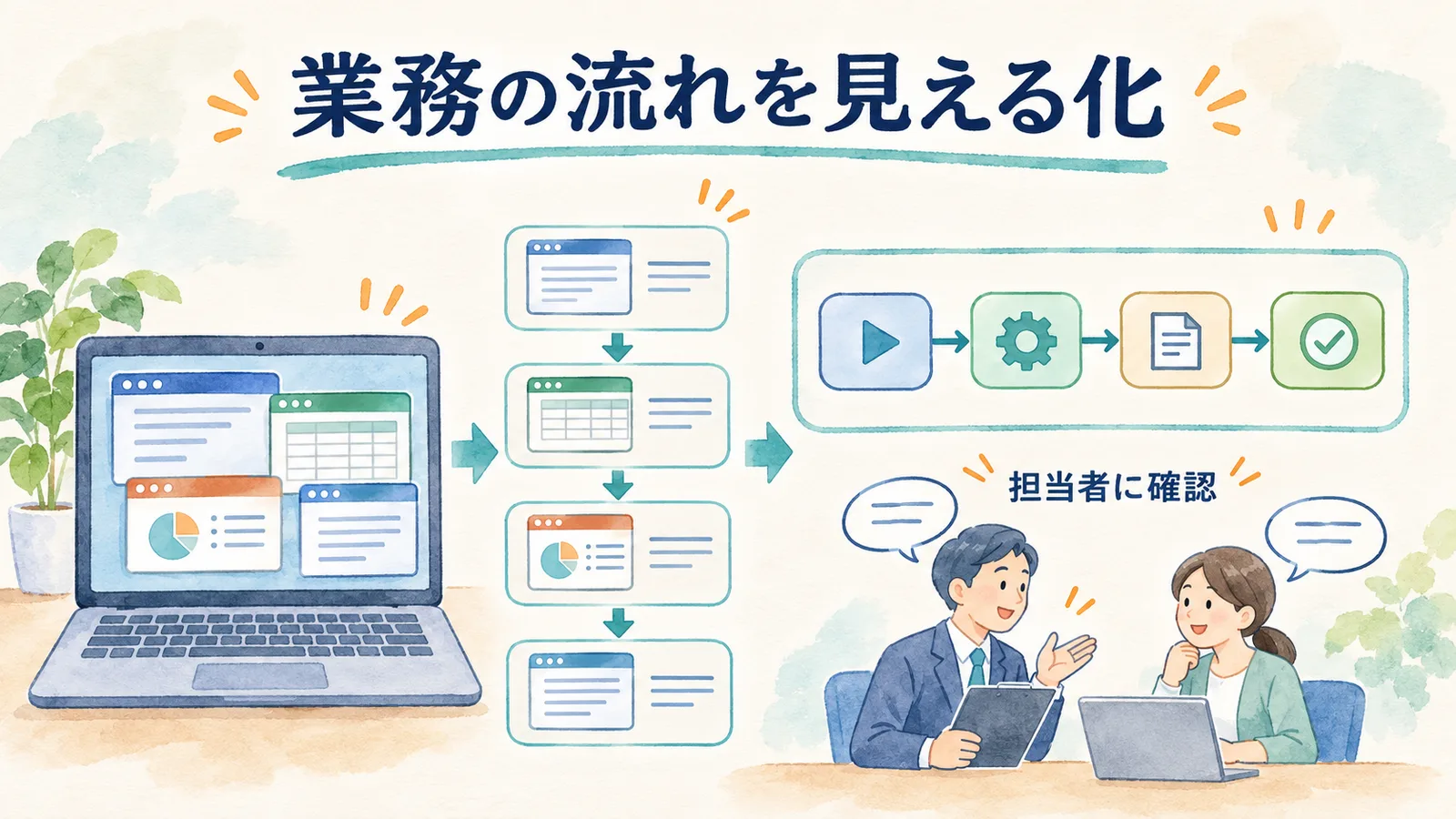
業務フローの図を担当者の記憶だけで描こうとすると、「本来の手順」が描かれ、実際の回り道が抜けやすくなります。操作ログを使うと、どのツールや画面を、どの順に使っているかを、実際の記録からたどれます。
仮の例として、受注を担当する事務の方の1日を考えます。操作ログの記録に担当者への聞き取りを合わせると、例えば次のような流れを整理できます。「注文のメールを開く→受注管理の画面に入力する→在庫表のExcelで在庫を確かめる→受注台帳のExcelに書き写す→仕入れ先に発注のメールを送る」。ログに残るのはアプリや画面を使った順序と時間で、画面に何を入力したかや、作業の目的までは記録されません。それぞれの画面で何をしているか、同じ内容を書き写しているかは、担当者の説明で確かめます。こうして整理した流れの中で、書き写しや、Excelとメールの行き来が多い箇所が、改善を考える候補になります。
ただし、流れを整理しただけでは、「なぜ台帳にも書き写しているのか」は分かりません。上長が台帳で確認している、別の部署が台帳を見ているなど、理由も担当者に聞いて確かめます。理由が分かって初めて、書き写しをやめられるのか、仕組みでつなぐ必要があるのかを判断できます。
業務フロー図・所見・改善提案をどのようにお届けするかは、Ouver DX Insight のサービス紹介でご案内しています。
3 手順書づくりの手助け:実際の順序を振り返る
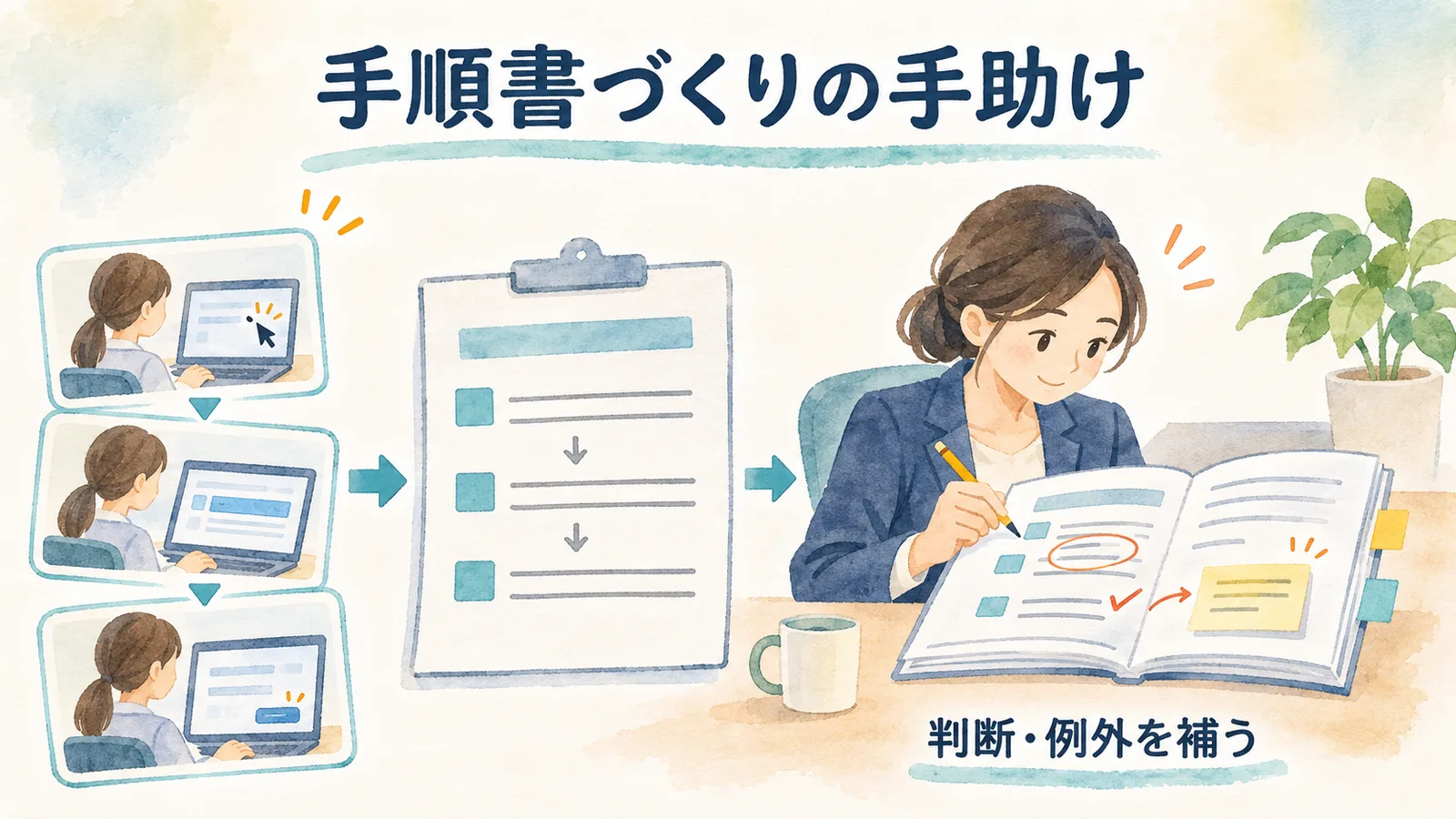
手順書を一から書こうとすると、慣れた担当者ほど、無意識にしている確認や画面の切り替えを書き落としがちです。操作ログを使うと、アプリや画面を使った順序を振り返り、担当者の説明と合わせて作業の手順を整理できます。
手順書として使える形にするには、担当者が次のことを書き足します。
- その作業の目的(何のためにしているか)
- 判断の条件(どの場合に、どちらを選ぶか)
- 例外への対応(在庫が足りない、入力に誤りがあった、など)
- パソコンの外でしていること(電話で確かめる、書類を受け取る、など)
また、ログに残るのは「その日のやり方」で、正しい手順とは限りません。同じ業務を複数の人が担当している場合は、人によって順序が違う箇所を比べ、どちらに合わせるかを話し合ってから手順書にまとめます。操作ログから完成した手順書がそのままできるわけではなく、担当者が手順を整えるための材料として使います。
4 何に何時間使っているかを数字にする
業務の改善やシステム化を考えるとき、「この作業に、月に何時間かかっているか」が分からないと、費用と効果を比べられません。操作ログを使うと、パソコンの上の作業について、アプリや画面ごとのおおよその利用時間を数字にできます。それを担当者と確かめながら作業のまとまりに分けると、作業ごとのおおよその所要時間として読めるようになります。Ouver DX Insight では、一定時間操作がなければ離席として扱い、作業時間から除きます[1]。
仮の例として、月末の請求業務を担当する方の1か月分のログを集計し、どの画面の時間がどの作業にあたるかを担当者と確かめて整理すると、次のようになります。数字は説明のための仮の例で、実測値ではありません。
作業(担当者と確かめて分類した仮の例) | 使っているツール | 1か月の合計(仮の例) |
|---|---|---|
請求書の作成 | 販売管理の画面、Excel | 約12時間 |
入金の確認 | ネットバンキング、Excel | 約6時間 |
台帳から会計ソフトへの書き写し | Excel、会計ソフト | 約8時間 |
このように並べると、自動化や仕組みでつなぐことを検討する候補として、書き写しの時間に目が向きます。月末や月初に集中する業務を見る場合は、ひと月分以上の記録を目安にします[1]。
数字を読むときは、次の点に注意します。
- ログで分かるのはパソコンの画面の利用時間で、パソコンを使わない電話や打ち合わせ、現場での作業は、ログだけでは把握できない
- パソコンを使いながら打ち合わせをする場合もあるため、画面の利用時間を、その業務だけに集中していた時間と同じものとは考えない
- 勤務時間の全体や、正確な工数の記録とは別のもので、おおよその所要時間として扱う
- 時間の長さは、作業の出来や、その人の能力とは別のもの
Ouver DX Insight のレポートでも、人は名前ではなく役割(例:受発注担当)で表します[1]。個人を評価するためではなく、業務の流れと時間の使い方を見て、改善の候補を探すための数字として使います。

5 入力いらずの日報:PC作業の振り返りを手で書かない
日報を求める理由の一つに、「誰が、何に、どれだけ時間を使っているかを知りたい」というものがあります。ところが、作業の内訳を毎日手で書いてもらうと、記入の負担が大きく、内容も記憶頼みになります。
パソコンの上の作業については、常駐アプリを入れておけば、日報やアンケートを書かなくても、作業の記録が残ります[1][2]。PC作業の内訳を知るための手入力を減らせることが、「入力いらずの日報」としての使い方です。「入力いらず」は日報を手で書かなくてよいという意味で、操作がまったく要らないわけではありません。記録の送信は既定で手動です。利用者本人が記録した内容を確認してから送信します[1]。
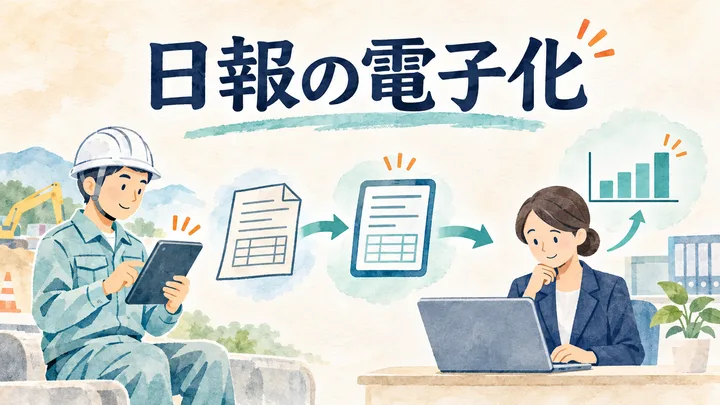
ただし、ログで置き換えられるのは、PC作業の振り返りの部分です。現場の出来事や写真、気づいたこと、本人の判断や引き継ぎの連絡など、日報に書いてもらいたい内容は、ログには残りません。日報を何に使うかを先に決め、PC作業の時間はログで、それ以外は日報や聞き取りで、と役割を分けると、記入の負担を減らしながら必要な情報を残せます。日報の使い道の決め方と、入力・確認・集計・後工程のつなぎ方は、次の記事で解説しています。 コラム日報の電子化は何から始める?入力・確認・集計をつなぐ進め方

6 使う前に決めること、社内への説明
操作ログを使う前に、次のことを決めておきます。
- 目的
- 何を判断するための見える化か(自動化の候補探し、手順書づくり、引き継ぎなど)
- 対象
- どの業務、どの部署の、どのパソコンか
- 期間
- 見たい業務が出てくる期間(月末の業務なら、ひと月分以上が目安)
記録される側の社員の方への説明も欠かせません。業務の改善という目的、記録する対象の範囲と期間、結果を誰が見るかを、始める前に社内で共有します。Ouver DX Insight では、記録は、パソコンを使う本人が取得する内容を読んで同意してから始まります。記録しないアプリやサイトの設定、記録の一時停止、記録した内容の確認と送信は、利用者本人ができます。記録するもの・しないものは製品サイトで公開しているので、社内への説明にも使えます[1]。
見える化のあとは、分かった課題をもとに、ツールの設定の見直し、業務の組み直し、自動化、システム開発などの選択肢を比べます。業務の整理と運用の設計を進めた例として、次の事例を紹介します。Ouver DX Insight の導入効果を示す事例ではなく、業務整理・運用設計の事例です。 事例SaaSを導入したのに使われない。廃品回収会社の業務整理・運用設計を支援した事例
業務の見える化から、ご相談ください
業務の可視化は、ログで現状をたどり、分からない部分を人に確かめるところから始まります。PCの操作ログは、フロー図、手順書、作業時間の数字化、日報の手間を減らすことに使えますが、どれも担当者の確認と組み合わせて初めて役に立ちます。
OuverのDXコンサルティングでは、現場の社員の方へのヒアリングと、Ouver DX Insight による業務の見える化を無料で行っています[3]。見える化は、結果をもとにOuverから改善のご提案をさせていただく前提でご利用いただけます[2]。