
この記事の要約
AIの「直りました」は、業務で確かめた結果ではありません。修正が終わらないときは、次の修正を頼む前に、正常だった版・今回の変更・期待する業務の結果を書き留め、問題を一件に絞ります。戻すときは、プログラム・設定・データを分けて考えます。本番のデータの削除や書き換えは、仕組みが分からないまま自分で行わず、まず相談してください。
結論:直す前に「正常だった版・今回の変更・期待する結果」を決める
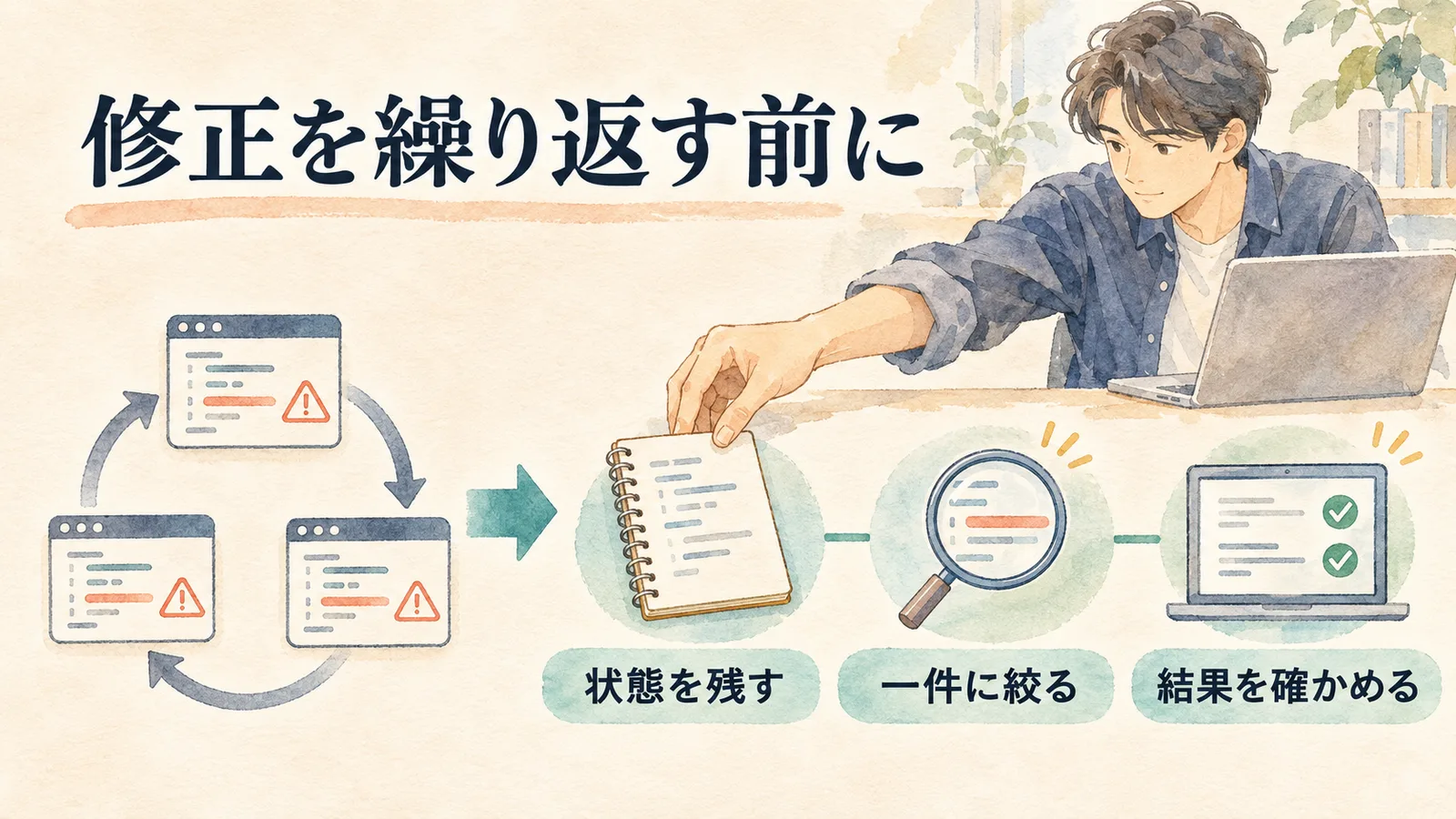
AIに修正を頼んでも終わらないときは、次の修正を頼む前に、いったん手を止めます。そして、正常だった版・今回の変更・期待する業務の結果の3つを書き留め、問題を一件に絞ります。
AIの「直りました」は、AIからの報告です。業務の中で正しく動くかどうかは、人が別に確かめる必要があります。
AIを使うのをやめる、全部作り直す、と結論を急ぐ必要はありません。小さく直して、そのたびに人が確かめる進め方に変えれば、状態を立て直しやすくなります。
この記事で扱う場面
対象は、AIチャットやAI開発ツールで作った業務アプリです。AIに言葉で指示しながらアプリを作り進める、「バイブコーディング」と呼ばれる方法も含みます。AIモデルの開発や、AI機能を組み込む話は扱いません。
たとえば、次のような流れです(説明のための架空の例です)。
- 受注画面のエラーをAIに伝えて、直してもらう
- エラーは消えたが、一覧画面の合計が合わなくなる
- 一覧画面のことを、またAIに伝える
- 今度は受注画面で、別の表示が崩れる
この流れでは、どの変更で何が変わったのかも分からなくなります。AIに状況を伝える際は、エラー表示や画面に含まれるパスワード・鍵・個人情報を除いてください。
AIの「直りました」は、確かめる対象の一つとして扱う
「このエラーを消して」とだけ依頼した場合、業務上の正しさまで確認されたかは分かりません。エラーが消えても、業務として正しく動いているとは限りません。
GitHub Docsの「Review AI-generated code」では、AIが作ったコードを人がテストすることや、テストが消されたり飛ばされたりしていないか、新しく使われ始めた部品(外部のプログラム)を確かめることが説明されています。また、GitHub Copilotのエージェント機能の説明(Application card)でも、人が監督し、出力を確かめる使い方が前提になっています。これは特定の製品についての説明で、すべてのAIツールに同じ条件が当てはまるわけではありません。
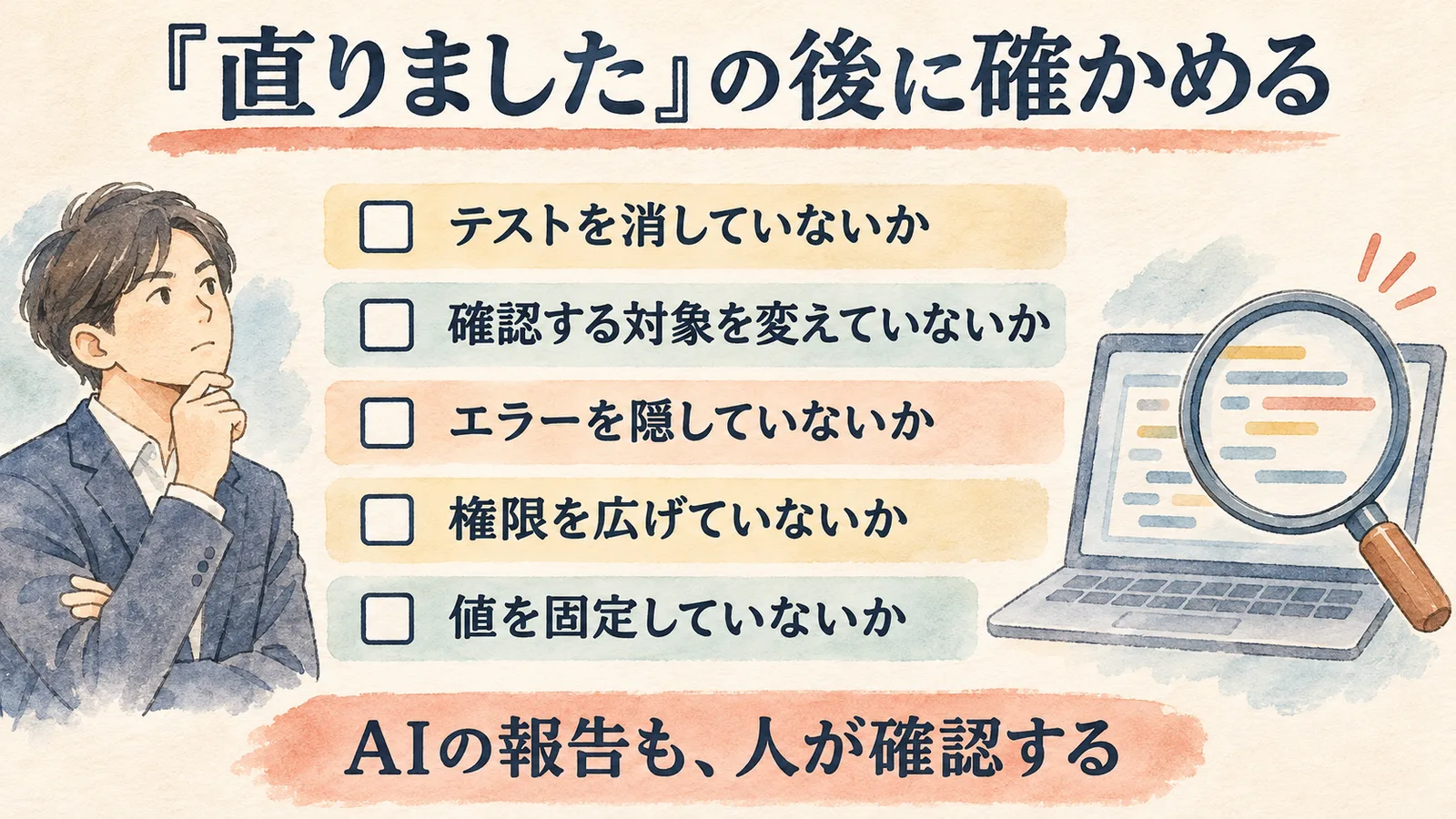
修正の後に確かめたい観点を5つ挙げます。1つ目は上の説明をもとにした観点で、2つ目から5つ目は、この記事独自の実務上の整理です。
- テストや確認を消していないか:確認の仕組みを消したり、飛ばしたり、弱めたりしていないか
- 確かめる対象を変えていないか:確かめるデータや画面を、問題が出にくいものに替えていないか
- エラーを隠しただけではないか:原因は残ったまま、エラーを表示しないようにしただけではないか
- 権限を広げていないか:動かすために、誰でも見られる・変えられる設定にしていないか
- 値を固定で書いていないか:本来は毎回計算する金額や日付を、そのまま書き込んでいないか
AIの報告は、AIを責める材料ではなく、確かめる対象の一つです。「何を変えたか」をAIに説明してもらい、その説明を人が実際の動きと照らし合わせます。
3つを書き留め、今の状態も残してから修正を頼む
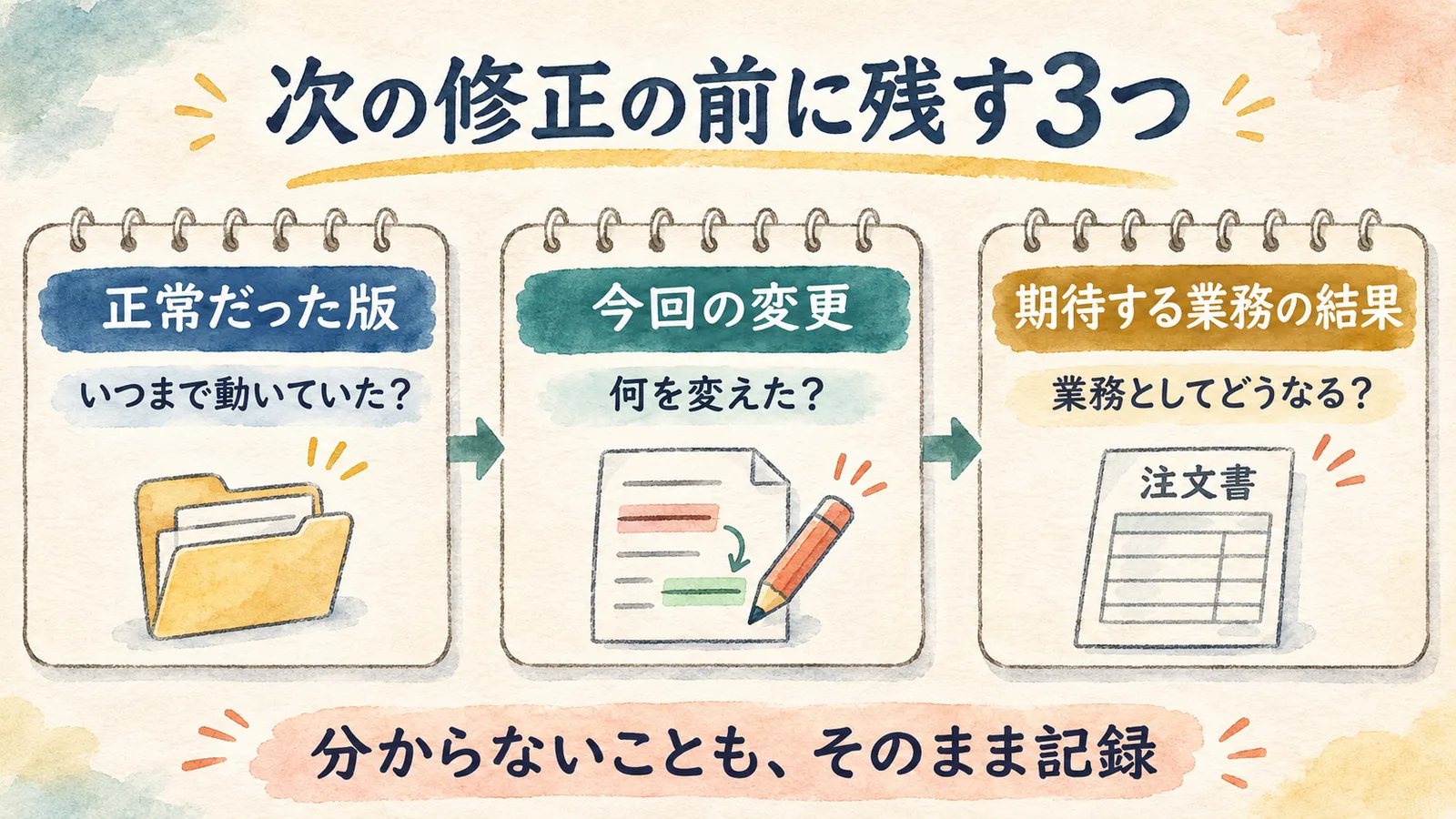
次の修正を頼む前に、3つのことを書き留めます。紙でも表計算でも構いません。分からない項目は「分からない」と書けば十分です。
- 正常だった版:いつまで正しく動いていたか。そのときのファイルがどこに残っているか
- 今回の変更:AIに何を頼んだか。変わったファイル、変えた設定、書き換わったデータはどれか
- 期待する業務の結果:「エラーが消える」ではなく、業務の言葉で書く。架空の例では「受注を登録すると、一覧の合計にその金額が加わる」
あわせて、今の状態も残しておきます。写しが取れる場合は、正常だった版だけでなく、今のファイルも上書きせずに残しておくと、何が変わったかを後で比べられます。プログラムの写しにはパスワードなどが含まれることがあります。会社で認められた保管先を使い、閲覧できる人の範囲を確認してください。
ただし、データベースは別に考えます。本番のデータベースには、顧客の情報などが含まれることがあります。扱い方が分からなければ、自分で写したり動かしたりせず、相談してください。
問題を一件に絞り、小さく直して確かめる
AIに頼むのは、一度に一つの症状だけにします。いくつもの不具合や新しい要望をまとめて頼むと、どの変更が何に効いたのか分からなくなるからです。
一件ごとに、何をしたら何が起きたかを短く書きます。直した後は、その一件だけでなく、前に正しく動いていた大事な業務もいくつか確かめます。どれを確かめるかは、止まると困る業務を優先して選びます。
AIへの頼み方も、少し変えてみてください。たとえば、次のように添えます。
- 「テストや確認の仕組みは消さないでください」
- 「変えたファイルと、変えた理由を一覧にしてください」
- 「この症状に関係しない部分は変えないでください」
ただし、AIがその通りにしたと答えても、その内容が正しいかは人が確かめます。
直している途中で「ついでにこの機能も」と思いついたら、別の件として書き留めます。不具合の修正と新しい要望を同じ依頼に混ぜないことが、状態を見失わないための工夫です。
戻すときはプログラム・設定・データを分けて考える
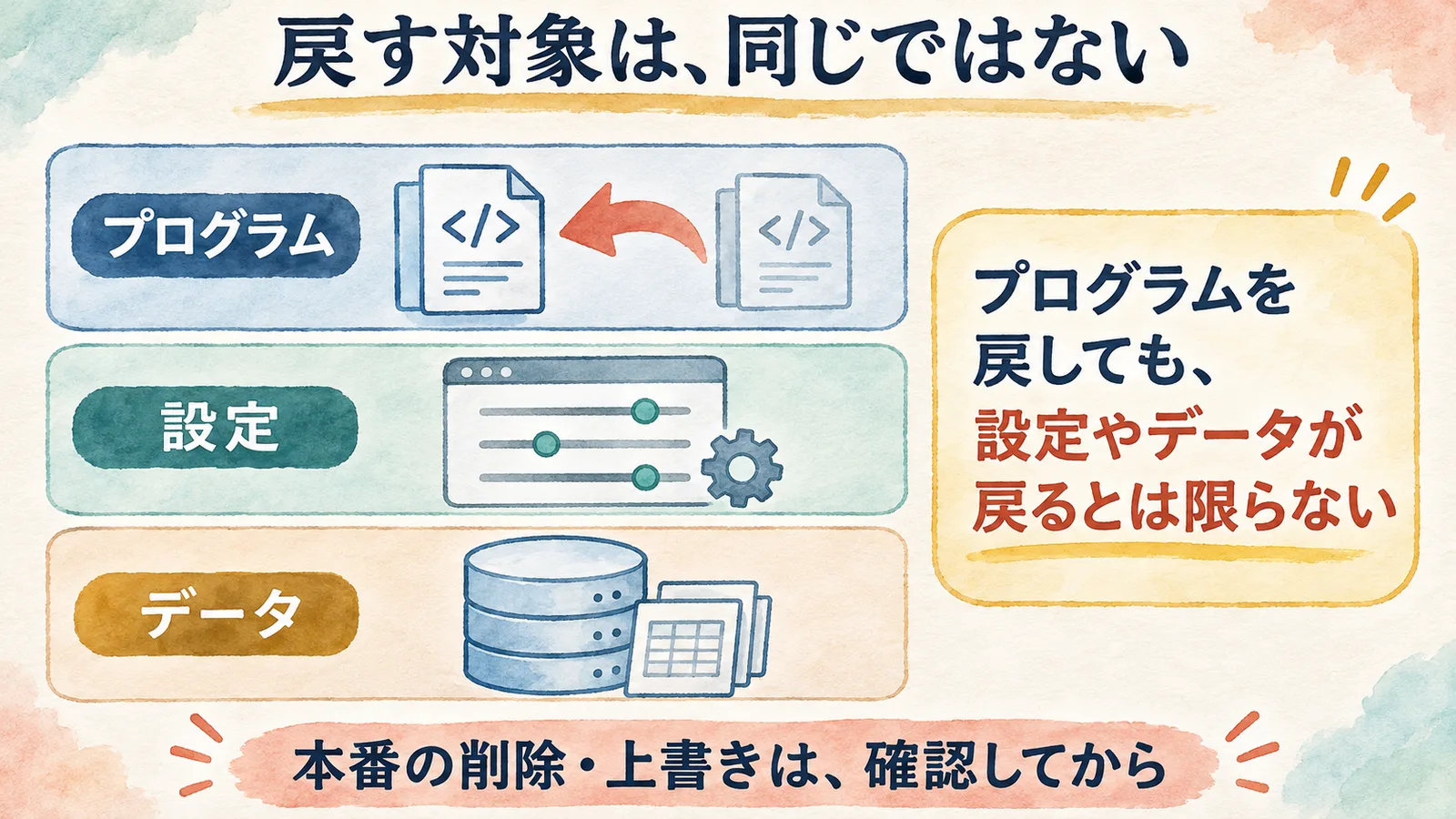
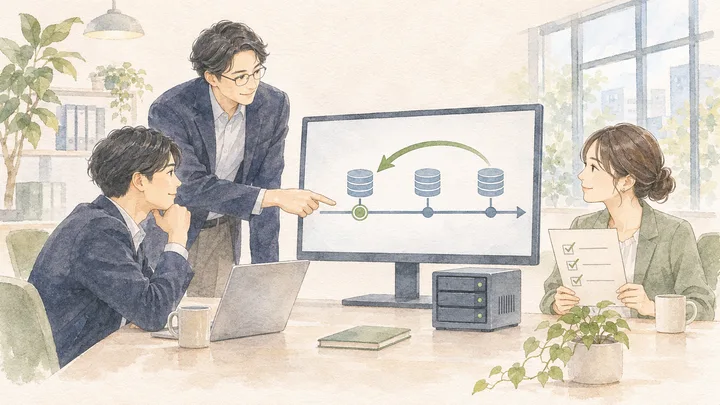
前の版に戻せば元通りになる、とは限りません。システムは大きく、プログラム・設定・データに分けられ、それぞれ戻り方が違います。
- プログラム:画面や計算の決まりを書いたファイル。前の版の写しがあれば、戻せることがあります
- 設定:動かす場所の設定、外部サービスとの連携、権限など。プログラムを戻しても、一緒には戻らないことがあります
- データ:データベースに入っている受注や在庫などの記録。表の形を変えたり、データを書き換えたり消したりした場合は、プログラムだけを戻すと食い違うことがあります
特にデータは、一度消したり上書きしたりすると、簡単には戻らないことがあります。本番の環境で、前の版に戻す作業や、データの削除・上書き・一括の書き換えを、仕組みが分からないまま自分で行うのは避けてください。
戻すかどうかは、バックアップがあるか、どの時点まで戻るかを確かめてから決めます。分からないときは操作を止めて、そのままの状態で相談するのが基本です。
自分たちで確かめられなくなったら、外部に調べてもらう
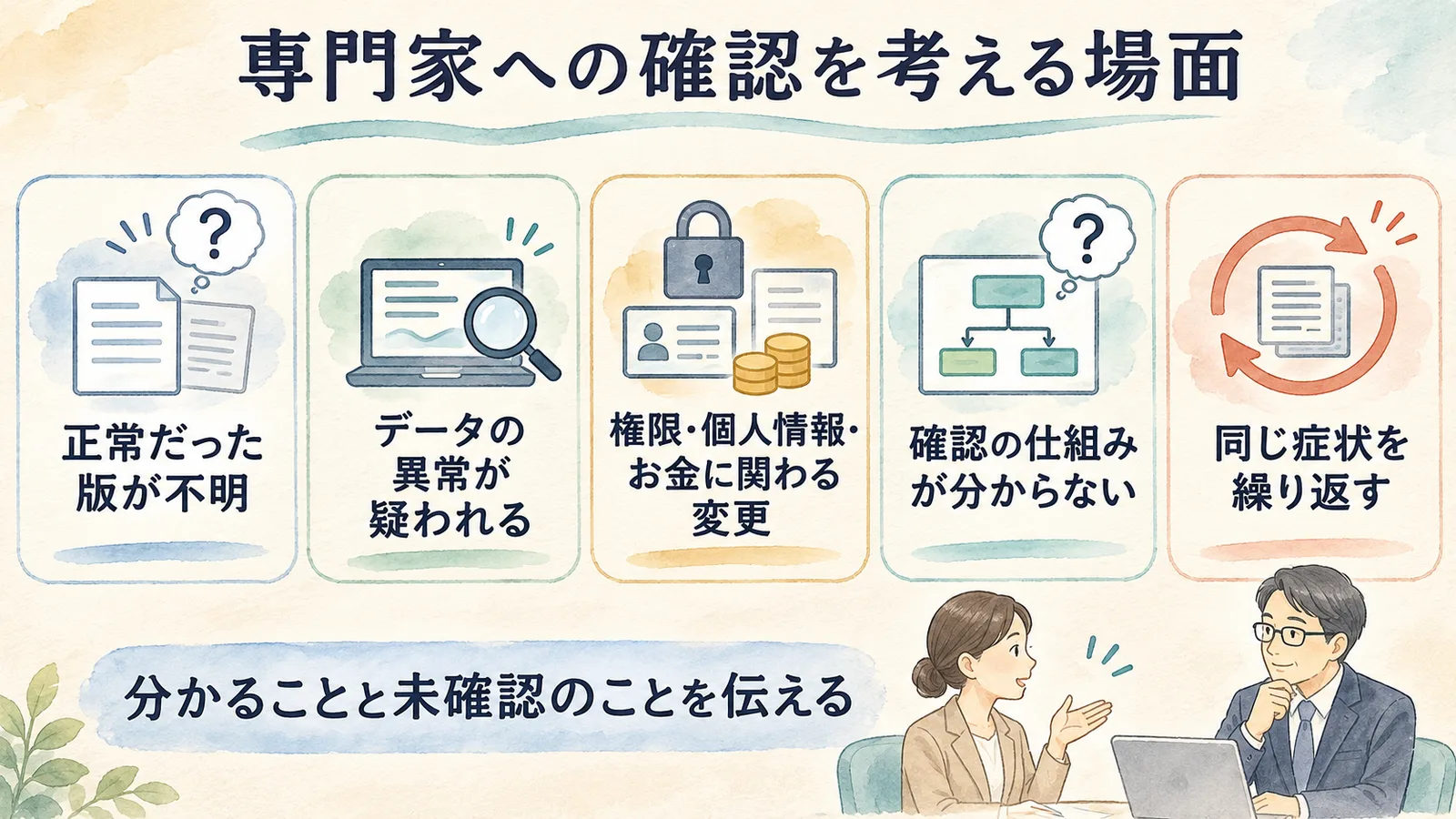
次のような場面では、社内だけで直し続けるより、外部の専門家に調べてもらうことを考えてください。回数や期間で一律に決めるものではありません。
- 正常だった版が分からない
- データが消えた、またはおかしくなった可能性がある
- ログイン・権限・個人情報・お金に関わる部分を変えた
- 確認の仕組み(テストなど)がどうなっているか、AIが変えたかどうかが分からない
- 直しても、同じ症状が戻ってくる
相談するときは、次のものがあると調べやすくなります。
- 3つ(正常だった版・今回の変更・期待する業務の結果)を書いたメモ
- 関係するAIとのやり取り。パスワード、鍵、個人情報は消してから渡します
- 分からないことの一覧
専門家が一般に調べるのは、今動いている版の特定、変更点の確認、コードとデータベースの点検、使っている部品の更新の状況などです。
AIで作ったことを理由に、作り直すしかないと決める必要はありません。社内でAIを使った開発を続けながら、確認や保守を外部と分担する形もあります。Ouverでの対応内容は、記事末尾の案内とサービスページで確かめられます。
業務シナリオでの受入テストの進め方、不具合と追加の要望の分け方、バックアップと復元の確かめ方は、下の関連記事で説明しています。
参考にした資料
- GitHub Docs「Review AI-generated code」(2026年11月17日確認)
- GitHub Docs「Application card: GitHub Copilot Agents」(2026年11月17日確認)
- 株式会社Ouver「自社開発・AI駆動開発システムの保守運用」(2026年11月17日確認)