

この記事でわかること
- Excelからシステムへのデータ移行で、手間がかかりやすいところ
- セルの色・コメント・自分用のシートに隠れたルールの見つけ方
- 表記ゆれ・二重登録を直すデータクレンジングのやり方
- Excelを一部残す場合のデータの受け渡しと、Ouver自身の例
Excelで管理してきた業務を、システムに移すことになった。そのときは、システムの機能に加えて、Excelの中身を整える準備も必要です。
Excelのデータは、そのままではシステムに入らないことがよくあります。セルの色やコメントに業務のルールが隠れていたり、同じお客様の名前が少しずつ違う書き方で入っていたりするためです。
この記事では、Excelから業務システムへデータを移す前に整えておくこと(データクレンジング)と、隠れたルールの見つけ方を、Ouverがご相談や自社の移行で見てきたことをもとに紹介します。
Excelをやめるかどうかの判断や、移行全体の進め方は、次の記事で整理しています。 コラム脱Excelの進め方|Excel管理の限界と、やめどきの判断基準
1 Excelからシステムへのデータ移行とは
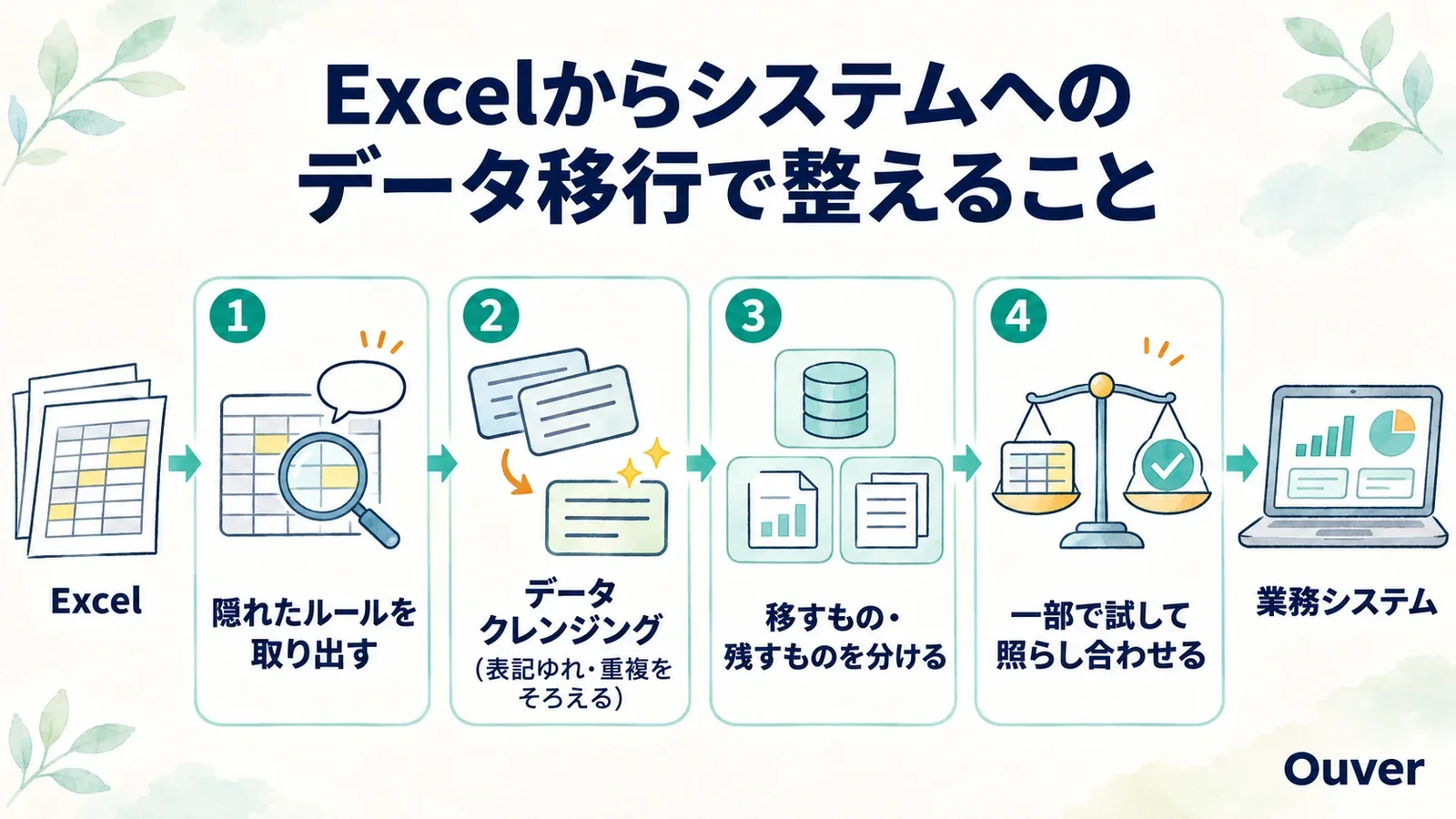
Excelからシステムへのデータ移行とは、Excelの表に入っているお客様・案件・売上などのデータを、業務システムで使える形に整えて移すことです。
Excelは自由に書けるぶん、人によって書き方がばらばらになりがちです。一方、システムは決まった項目と決まりでデータを持ちます。そのため、移す前に次の2つが必要になります。
- Excelに隠れているルールを取り出し、システムの項目や機能に置き換える
- 表記ゆれや重複を直して、データをそろえる(データクレンジング)
ここを整えておくと、移したあとに「同じお客様が2人いる」「色で分かっていた状態が分からなくなった」といった手戻りを減らせます。
なお、Excelから業務システムに移すこと自体の効果としては、次のような例があります。営業担当者ごとのExcelで案件を管理していた産業廃棄物処理会社では、業務システムに移したことで、担当者ごとのファイルに頼る管理と、二重・三重の入力がなくなりました。 事例営業担当者ごとのExcel管理と二重入力を解消|老舗の産業廃棄物処理会社の業務システム開発事例
2 Excelに隠れているルールを取り出す
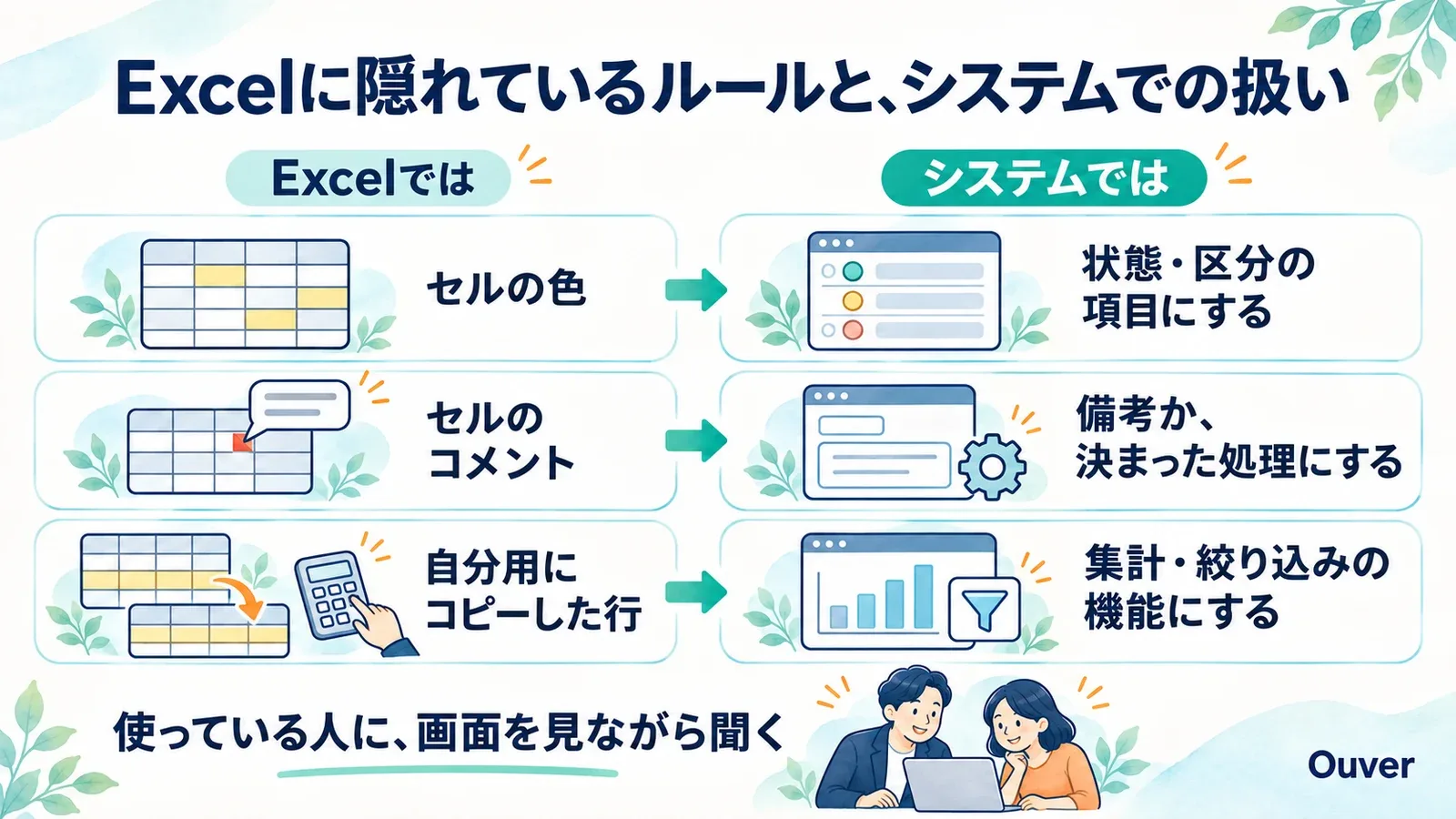
Excelからの移行のご相談では、ファイルを見ただけでは分からないルールをよく見かけます。代表的なのは次の3つです。
- セルの色:たとえば「失注した案件は灰色」「上司の確認待ちは黄色」のように、色に意味があります。ただ、その意味は表の中には書かれていません。
- セルのコメント:セルに付いたコメントに、表の項目にはない情報が書かれています。
- 行をコピーして、自分用に計算する:共有の表から行を自分のシートに写し、担当者がそれぞれ計算や抜き出しをしています。何を条件に抜き出し、どう計算しているかは、元の表を見ても分かりません。
こうしたルールは、ファイルを開いて眺めるだけでは見つかりません。Ouverでは、お預かりしたファイルを見ることと、担当の方に画面を見せていただきながら伺うことの両方をしています。
ただ、隠れたルールは一度にすべては見つかりません。Ouverでは、打ち合わせの途中で気になる色やシートに気付いたら、そのタイミングで担当の方にも打ち合わせに入っていただき、使い方を伺うことが多いです。
そのため、移行の打ち合わせは決める立場の方だけで進めず、毎日Excelを使っている方にも声をかけられるようにしておくと進めやすくなります。
見つけたルールは、システムでは次のように扱います。
Excelでのやり方 | システムでの扱い |
|---|---|
セルの色で状態を表す | 「状態」「区分」などの項目にする |
セルのコメントに例外を書く | 備考として残すか、決まった処理として機能に入れるかを決める |
行をコピーして自分用に計算・抜き出し | 集計や絞り込みの機能にするか、データを出してExcelで使う |
3 移す前のデータクレンジング:表記ゆれ・二重登録・食い違いをそろえる
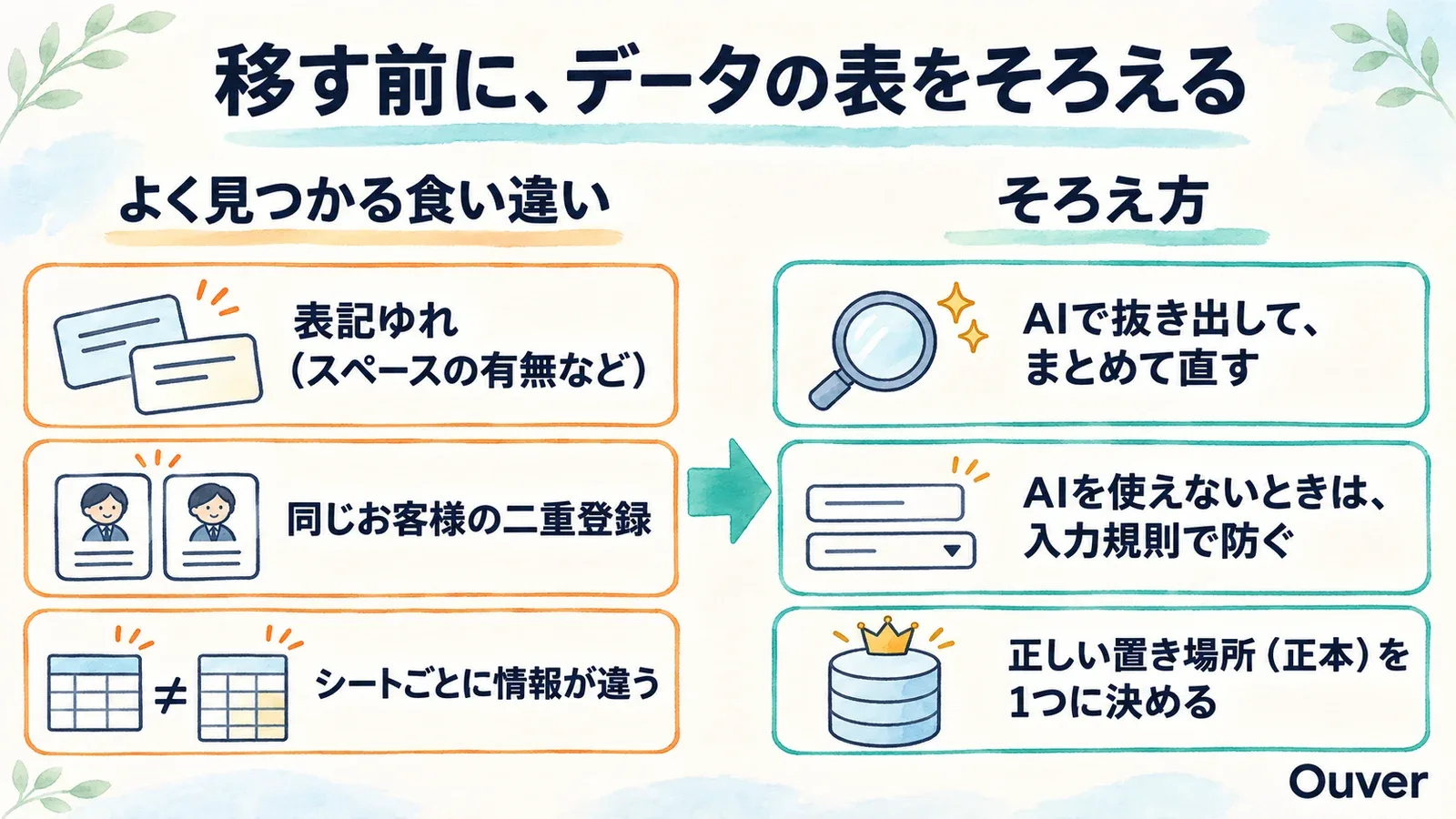
データクレンジングとは、表記ゆれや重複、食い違いを直して、データをそろえることです。Excelのデータをそのままシステムに入れようとすると、次のような食い違いがよく見つかります。
- 表記ゆれ:同じお客様の名前でも、半角スペースや全角スペースが入っているものと、入っていないものが混ざっています。取り込み方によっては、同じお客様だと判別できず、別々に登録されてしまいます。
- 同じお客様の二重登録:同じお客様の情報が、複数の行に分かれて登録されています。同じお客様だと確かめたうえで、情報をひも付けたりまとめたりする作業を「名寄せ」と呼びます。
- シートごとに情報が違う:Aシートと Bシートで、同じお客様の情報が食い違っています。どちらが正しいのかは、表からは判断できません。
進め方は、次の3つです。
- お客様の名前の書き方や、同じお客様だと判断する基準を決める
- 表記ゆれ・重複・食い違いの候補を洗い出す
- 担当の方が確かめて直し、一部を取り込んで結果を照らし合わせる
Ouverでは、2つ目の洗い出しと直しを、次の2つのやり方で進めてきました。
- AIで抜き出して、移す前にまとめて直す:表記ゆれのある箇所をAIで抜き出し、お客様の手間をできるだけかけずに、移す前にまとめて直しました。
- AIを使えない場合は、入力の決まりでゆれを防ぐ:お客様の社内ルールでAIを使えない場合は、システムに入力の決まり(入力規則)を作り、新しく入るデータにゆれが出ないようにしました。
ただ、入力の決まりを作っても、すでにあるデータのゆれは消えません。今のデータを決まりに合わせながら移すことになり、データの移し替えに手間がかかりました。
シートごとの食い違いのように、どちらが正しいかを表から判断できないものは、業務を知っている方に決めていただく必要があります。あわせて、同じ情報について正しいとする置き場所(正本)を1つに決めてから移します。
4 Excelを一部残す場合の、データの受け渡し
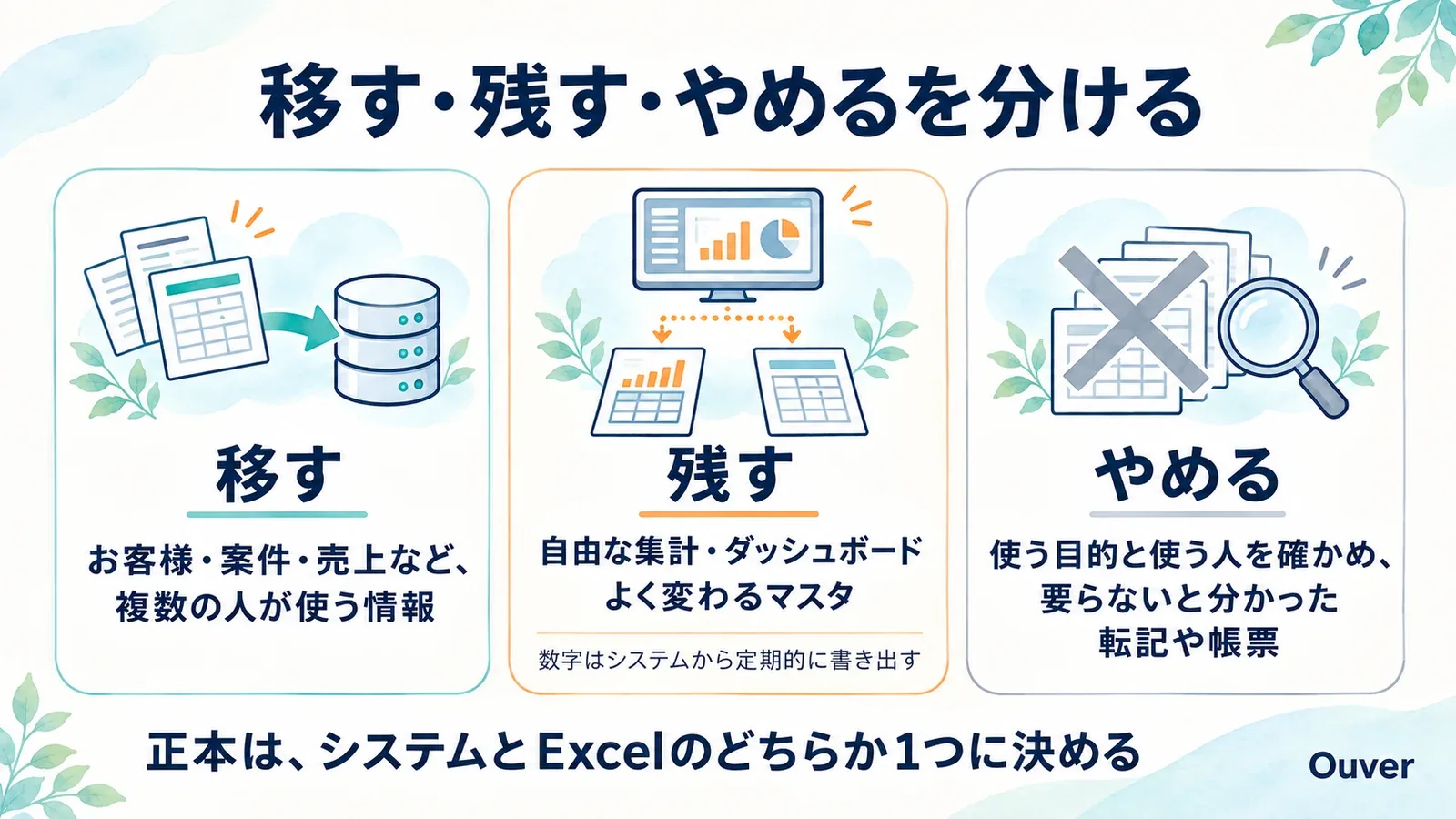
システムに移すのは、複数の人が使い、正しさをそろえたい情報(お客様、案件、売上など)です。今のExcelの項目を、すべて移すことを前提にはしません。項目をそのまま移すと、複雑な運用もそのまま残ってしまいます。 事例SaaSを導入したのに使われない。廃品回収会社の業務整理・運用設計を支援した事例
一方で、一部の作業をExcelに残す場合は、どのデータを受け渡し、どちらで更新するかを決めます。Ouverがこれまで Excel のまま残したのは、次の2つです。
- 自由に集計やダッシュボードを作りたい部分:見たい切り口は、人や時期によって変わります。システムの画面に固めてしまわず、Excelで自由に組めるようにしました。
- 運用がよく変わる部分(マスタなど):運用が頻繁に変わる部分は、Excelのまま残しました。
ダッシュボードに必要なデータは、システムから決まった形で定期的に書き出し、その形のデータであればExcelでダッシュボードとして表示されるようにしました。数字はシステムから出したものを使うので、Excelで入力し直す必要はありません。
残すかどうかは、何がどれくらいの頻度で変わるのか、システムとどうやってデータを受け渡すのかを確かめて決めます。
残す場合も、正本はシステムとExcelのどちらか1つに決めておきます。正本が2つあると、3章のAシートとBシートの食い違いと同じことが、今度はシステムとExcelの間で起きます。
5 一部のデータで試して、照らし合わせる
整えたデータは、いきなり全部を移さず、まず一部で試します。重複をまとめた分や、移さないデータも考えに入れて、取り込んだあとの件数や合計の金額が予定どおりかを確かめます。お客様と案件のつながりなど、データ同士の関係が引き継がれているかも確かめます。実際に使う担当の方にも、入力から集計まで一通り操作していただきます。
そのうえで、新しい仕組みとExcelを並行して使う期間と、移す対象のExcelへの入力を止める日を決めます。並行する期間が長いと、二重入力が続いてしまいます。入力を止めたExcelは、必要なら見るためだけに残しておきます。
在庫の表を移す場合の試し方と照らし合わせ方は、次の記事で紹介しています。 コラムExcelの在庫管理をシステム化する判断基準|限界の見分け方と移行の5ステップ
6 Ouver自身の脱エクセルで決めたこと
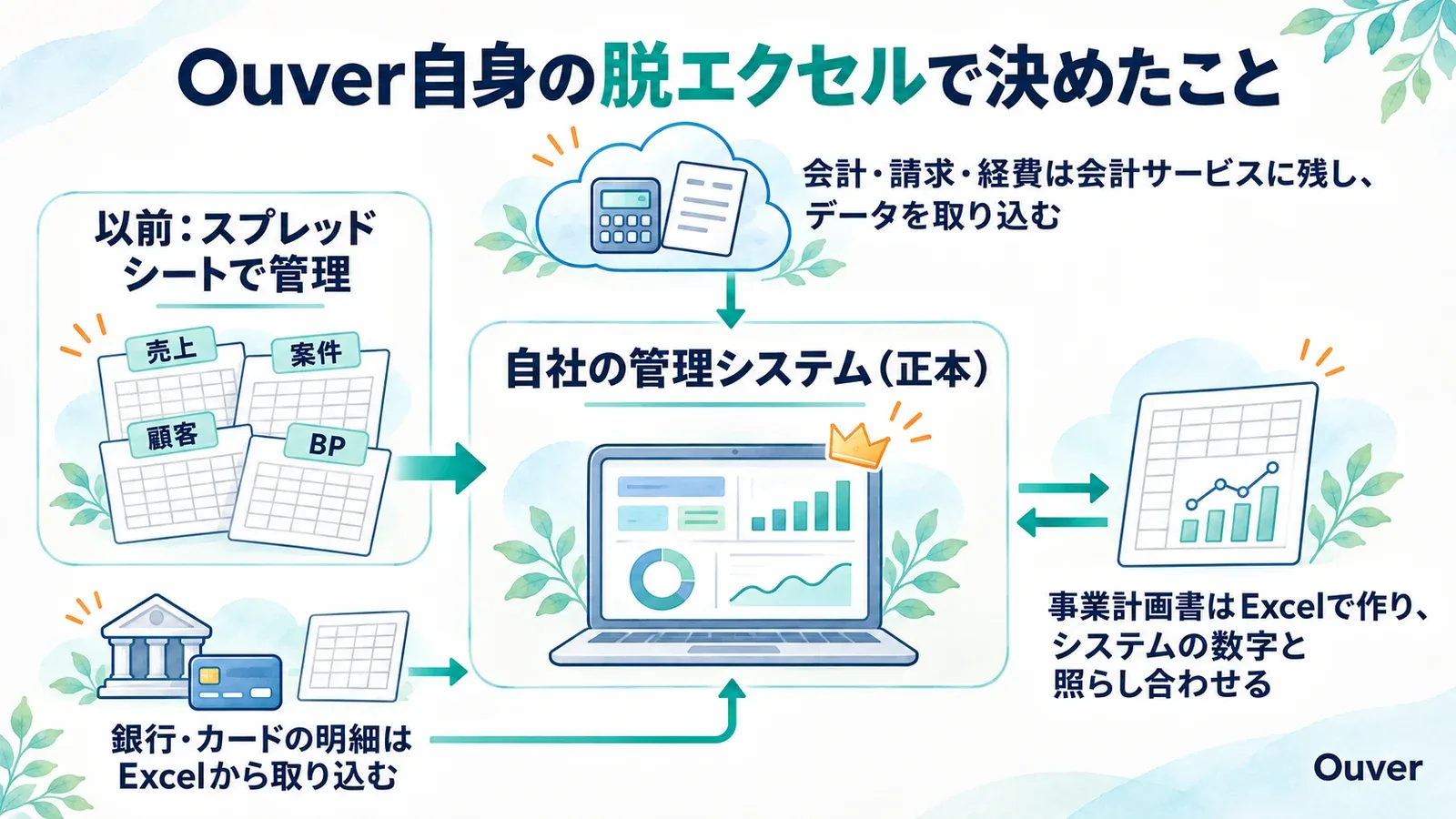
Ouverでも以前は、売上・案件・顧客・BP(協力会社)の管理を、スプレッドシートで行っていました。そこから自社の管理システムを作り、これらの情報に加えて、エンジニアの稼働や資金繰りの見込みも1か所で見られるようにしました。
このとき決めたのは、次の3つです。
- 全部は作らない:会計・請求・経費の処理は、使っている会計サービスに残しました。システムでは足りない部分だけを作り、会計サービスのデータは取り込んで、同じ内容を二度入力しないようにしています。
- Excelは入口と出口に残す:銀行やカードの明細は、Excelにまとめてからシステムに取り込みます。取り込み済みの明細を見分けて、同じ明細を二重に取り込まない作りにしました。銀行に出す事業計画書も、Excelのままです。
- 正本はシステムに置く:事業計画書のExcelとシステムで売上の数字が食い違わないよう、正しいのはシステムの数字と決め、Excelはシステムと照らし合わせて作っています。
システムに移してからも、作り直しの途中で古い入れ物と新しい入れ物に同じ売上が入り、二重に数えていたことがありました。そこで、売上の置き場所を1つに決め直しました。正本を1つに決めておかないと、システムの中でもExcelのときと同じ食い違いが起きます。
7 移す前のチェックリスト
- □ セルの色・コメント・自分用のシートの意味を、使っている人に聞いた
- □ 表記ゆれ・二重登録・シートごとの食い違いを洗い出した
- □ AIを使えるかを社内ルールで確かめ、直し方を決めた
- □ 正しいとする置き場所(正本)を1つに決めた
- □ 移すもの・Excelに残すもの・やめるものを分けた
- □ 一部のデータで試し、件数・金額・操作を確かめた
- □ 並行して使う期間と、移すExcelへの入力を止める日を決めた
まとめ
Excelからシステムへのデータ移行では、表の中身と、その使い方を確かめてから移すことが大切です。
- セルの色・コメント・自分用のシートに隠れたルールを、使っている人に聞いて取り出す
- 表記ゆれ・二重登録・食い違いを直し(データクレンジング)、正本を1つに決めてから移す
- Excelのほうが向いている作業は、Excelに残すことも決める
- 一部のデータで試し、件数や金額を照らし合わせてから切り替える