

この記事の要約
業務システムが遅いとき、現場から保守担当へ伝える情報を整理します。発生日時、操作、待ち時間、再現条件、影響範囲、業務の期限を記録し、原因を決めつけず調査と改善後の確認につなげる方法を解説します。
システムが遅いときは、「どの操作で、どのくらい待ち、業務に何が起きたか」を一つのメモにまとめて伝えましょう。
業務システムの画面が開かない、検索に時間がかかる、帳票が出るまで待たされる。こうしたとき、「遅いので直してほしい」だけでは、調査担当者が同じ状況を確かめられないことがあります。普段は速い処理が特定の時間だけ遅くなる場合もあり、連絡を受けた時点では現象が消えていることもあるためです。
利用者が最初から原因を突き止める必要はありません。大切なのは、何をしたときに、どの程度待ち、業務に何が起きたかを残すことです。この記事では、専門的な計測や設定変更ではなく、現場から保守担当へ渡す情報の整理方法を紹介します。
「遅い」を操作と時間に分ける
まず、問題が起きた操作を一つに絞ります。「販売管理が遅い」ではなく、「受注一覧で期間を指定して検索した後、結果が表示されるまで待つ」と書くと、確認する場所が明確になります。
次に、どこからどこまでを待ち時間としたかを揃えます。検索ボタンを押してから一覧が表示されるまでなのか、ファイル出力を指示してから保存が完了するまでなのかで、意味が変わります。操作前の準備や、利用者が考えていた時間を混ぜないようにしましょう。
普段の所要時間が分かれば、今回と並べます。正確に計測していない場合は「体感で普段より長い」「およそ」と明示し、測った数字と分けます。Microsoftの業務アプリ(Dynamics 365 Business Central)向けの性能調査ガイドも、改善前に遅さを数値で捉え、利用者と許容できる処理時間を確認する考え方を示しています。[出典1]
画面が止まって見えることと、処理が失敗したことも区別します。待った後に完了したのか、エラーが出たのか、利用者が操作を中断したのかまで記録してください。

発生日時と再現条件を残す
調査の手がかりになるのは、問題が起きた時刻です。日付に加えて、分かる範囲で時刻とタイムゾーンを残します。問い合わせた時刻と、実際に遅くなった時刻を混同しないことが重要です。
続いて、どの条件で起きたかを整理します。使った画面、入力した検索条件、対象期間、データ量、利用した端末やブラウザなどです。毎回起きるのか、初回だけなのか、一定時間帯に限られるのかも分けます。
再現手順は、別の担当者が順番に追える粒度で書きます。たとえば、画面を開く、対象期間を選ぶ、条件を指定する、検索を押す、結果を待つ、という流れです。画面上の項目名をそのまま使うと、認識の違いを減らせます。
ただし、実際の受注登録や請求送信など、結果が外部に及ぶ操作を何度も試してはいけません。遅いからと連打すると、二重処理につながる場合があります。再現のための操作が業務データを変更するなら、担当者と安全な確認方法を決めてから行います。

自分だけか、同じ業務の人にも起きるか
影響範囲は、原因を決めつけずに整理します。自分の端末だけで起きたのか、同じ画面を使う別の人にも起きたのか、ほかの画面は普段どおりかを確認します。
同じ時間帯に別の利用者が正常だったという情報も役立ちます。ただし、検索条件やデータ量が違えば単純比較はできません。「別の人は速かった」とだけ伝えず、何を確認した結果なのかを添えましょう。
拠点や接続方法によって違う場合も、分かっている事実だけを残します。たとえば「事務所からの利用で発生し、在宅環境では未確認」と書きます。これだけでネットワークが原因だと断定する必要はありません。
大量のデータを使った一斉テストや、ほかの人のアカウントを借りる確認は避けます。利用権限を守り、通常業務の範囲で集められる情報から始めることが基本です。

業務への影響を具体的に伝える
同じ待ち時間でも、月に一度の集計と、顧客対応中に繰り返す検索では影響が異なります。所要時間だけでなく、どの仕事が止まるのかを伝えましょう。
影響の整理では、作業が完全に止まっているか、待てば進むか、代替手順があるかを分けます。締め処理や出荷などに期限がある場合は、その日時も添えます。「緊急」と書くだけより、判断に必要な事情が伝わります。
人数や回数を伝えるときは、確認済みの範囲を明記します。全社員が困っていると推測せず、「同じ部署の二人から報告あり、ほかは未確認」と書けば十分です。未確認の人数を基に損失額を作る必要もありません。
また、改善後にどうなれば業務を続けられるかを考えます。すべての画面を速くするという広い要望より、「顧客との電話中に必要な一覧を確認できるようにしたい」のように、作業の目的を共有する方が優先順位を決めやすくなります。
連絡メモを一つにまとめる
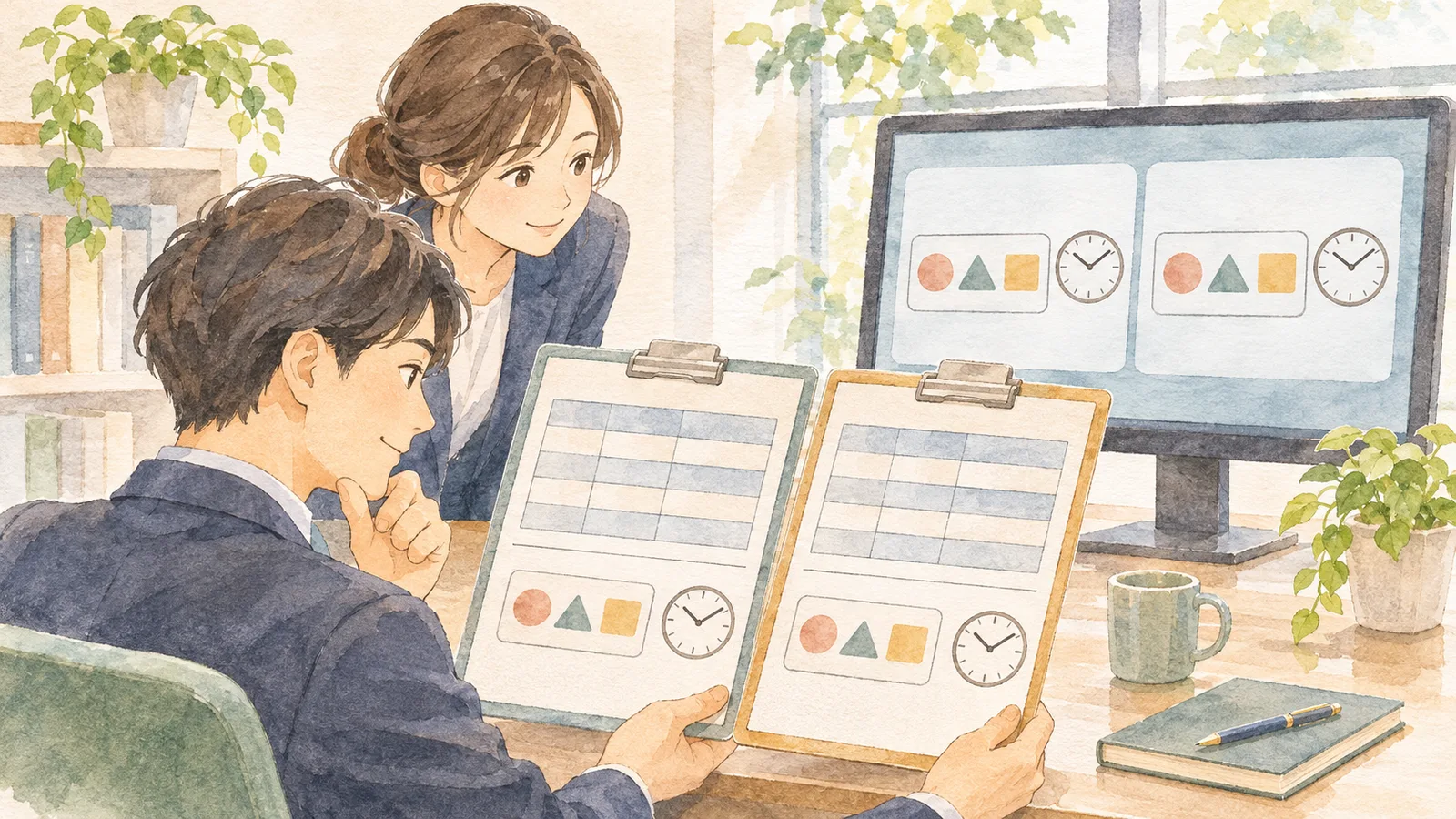
情報は別々のチャットへ少しずつ送るより、一つのメモにまとめ、追加確認を追記する形が扱いやすくなります。次の項目を使うと、事実と未確認を分けられます。
- 発生日時と、最後に正常だった日時
- システム名、画面名、行った操作
- 検索条件や対象期間など、再現に必要な条件
- 普段と今回の所要時間、計測か体感か
- 完了、エラー、中断などの結果
- 確認済みの影響範囲と業務上の期限
- 既に試したこと、試していないこと
画面の画像を添える場合は、顧客名や金額などを必要以上に含めないようにします。調査に必要な識別番号を伝える場合も、社内で認められた経路と相手に限定してください。パスワードや認証コードを連絡メモへ書く必要はありません。
調査担当から追加資料を求められたら、対象と取得方法を確認します。性能ログの取得には権限や業務影響の検討が必要な場合があるため、利用者が独断で設定を変えないようにしましょう。
改善後も同じ条件で確認する
修正が入った後は、できるだけ最初の記録と同じ条件で確かめます。対象期間やデータ量が大きく異なると、速くなった理由が修正によるものか判断しにくくなります。
その場で一度速く動いたことと、問題が解消したことは分けて考えます。特定の時間帯だけ起きていたなら、その時間帯の状態も確認対象です。どこまで確認できたか、残っている条件は何かを記録して終了判断につなげます。
利用者の役割は、技術的な原因を推測して指示することではありません。発生条件、実測、業務への影響を揃えて、調査と確認に協力することです。最初の連絡を具体的にすることで、同じ質問の往復を減らし、必要な調査に入りやすくなります。
参考資料
出典1:Microsoft Learn:性能問題への取り組み方(確認日:2026年11月16日)。遅さの定量化、改善前の基準値、利用者の期待を確認する考え方を参照。連絡項目は本記事独自の実務整理案です。